걸으면서 말하면
블로그 글이 완성됩니다
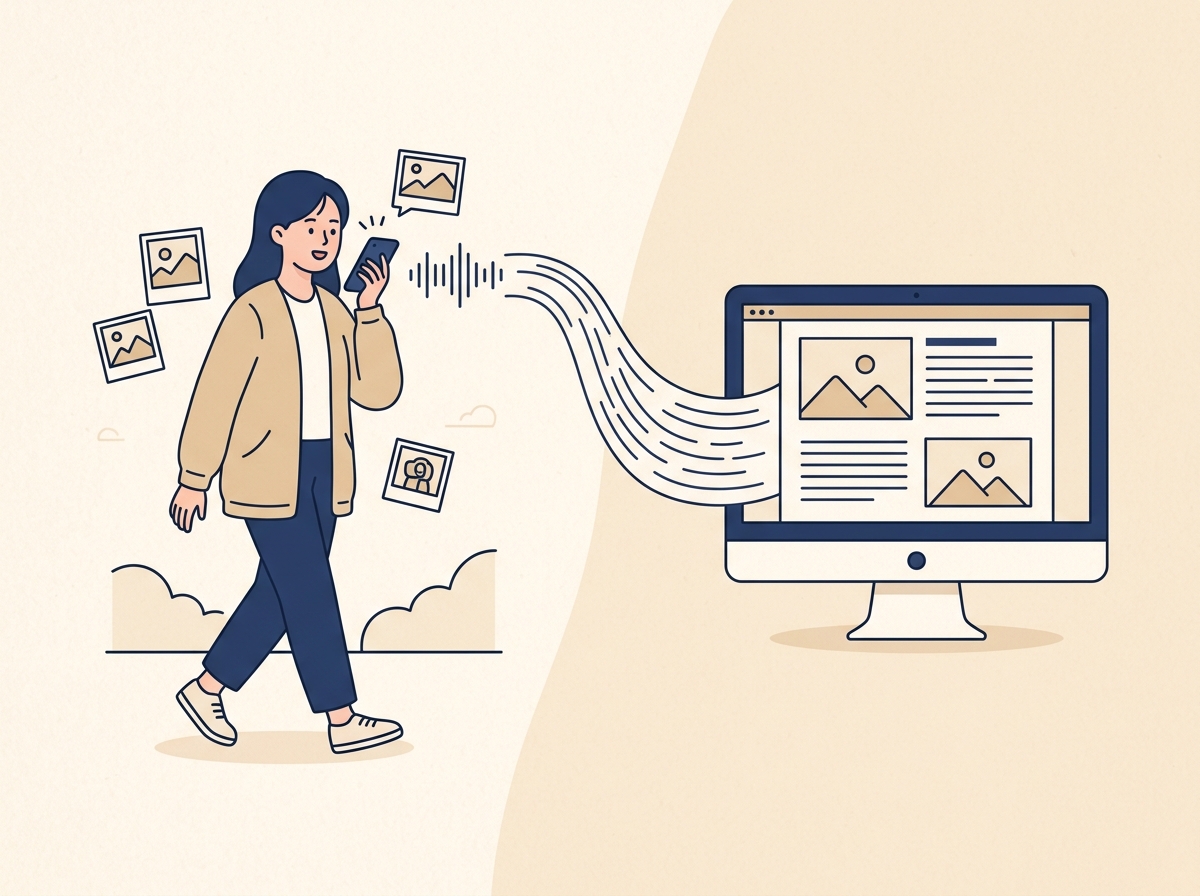
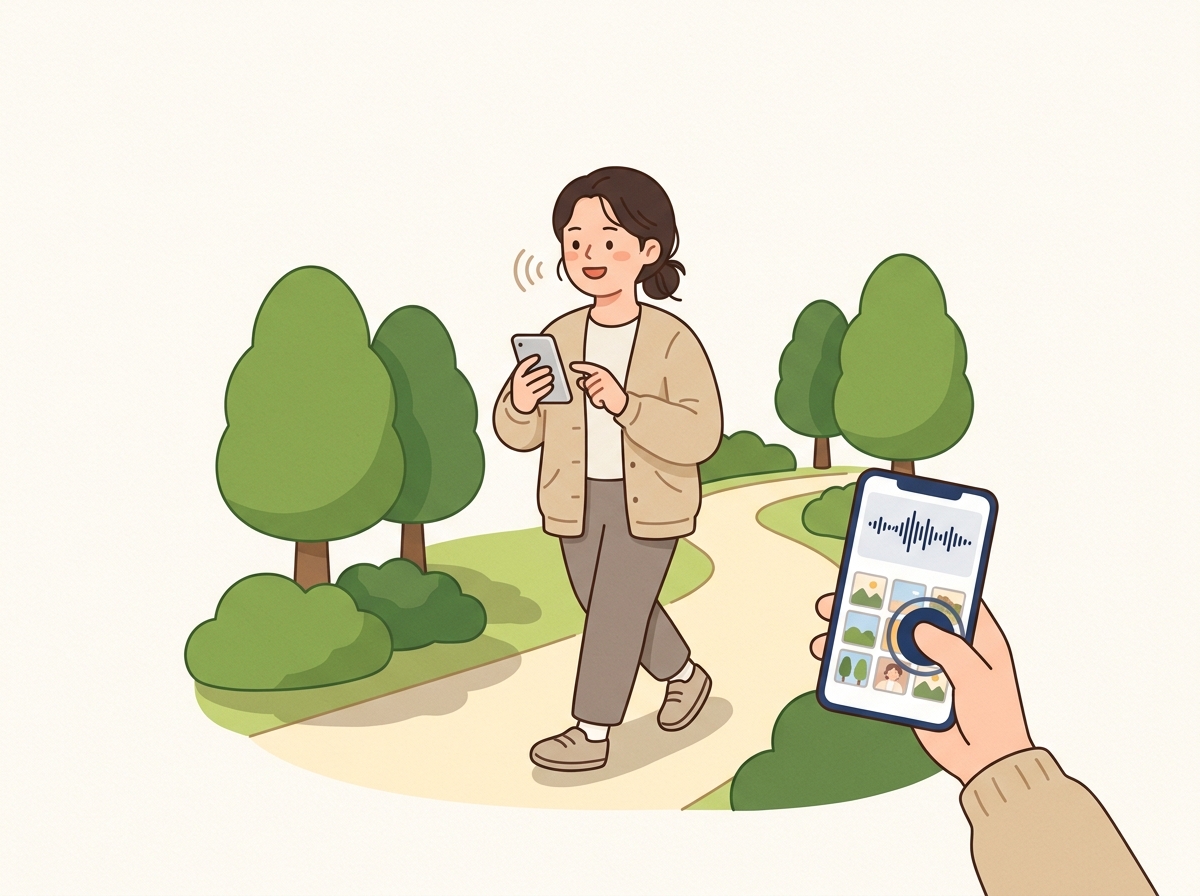
폰에 대고 말하면 PC가 블로그 글을 만들어주는 도구입니다. 산책하면서, 운전 후 잠깐, 아이 재우고 침대에서 — 사진 찍고 말만 하면 끝이에요.
설치하기 (윈도우)
- 1
설치 파일 다운로드
다운로드 페이지에서 설치 파일을 받습니다.
 ⚠️설치 파일을 실행하면 파란색 “Windows의 PC 보호” 경고가 뜰 수 있어요. 아직 서명 등록 준비 중이라 뜨는 안내입니다. [추가 정보] → [실행]을 누르면 정상적으로 설치됩니다.
 - 2
설치 완료 확인
윈도우 10 이상이면 됩니다. 설치 용량이 약 1 GB 정도로 큰 편인데, 음성을 글로 바꾸는 엔진이 통째로 들어있어서 그래요. 대신 내 음성이 밖으로 나가지 않고 전부 내 PC 안에서만 처리됩니다.
카카오로 로그인
- 3
카카오 계정으로 로그인
앱을 열면 로그인 화면이 나옵니다. 카카오 계정으로 한 번만 로그인하면 돼요.
구글 드라이브 연결 — 폰과 PC를 잇는 다리
- 4
구글 드라이브 연결
폰에서 만든 글감이 PC로 자동으로 넘어오려면 구글 드라이브를 한 번 연결해둬야 합니다. 앱 오른쪽 위 [⚙ 설정] → 자동 가져오기에서 [Google Drive]를 선택하고 연결 버튼을 누르면 구글 로그인 창이 뜹니다.
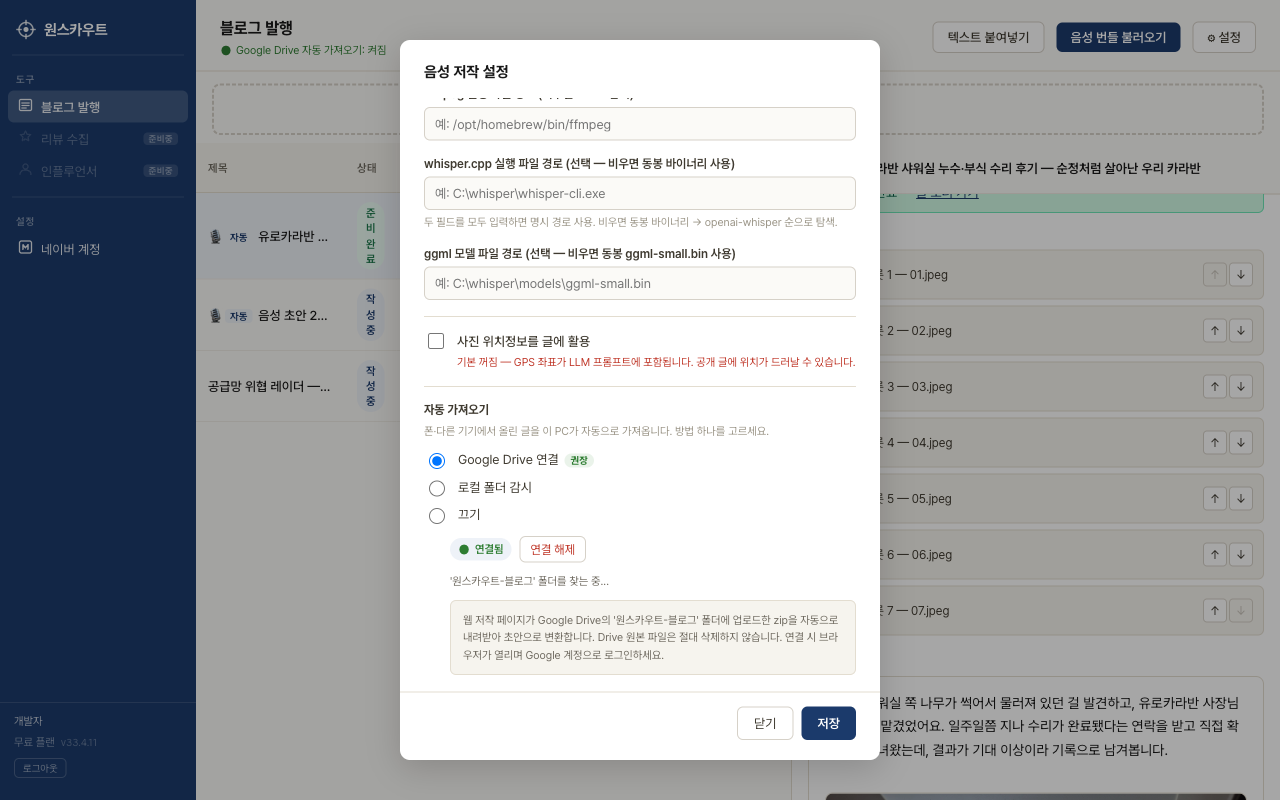 💡로그인하면 드라이브에 원스카우트-블로그 폴더가 자동으로 만들어지고, 앱이 이 폴더만 지켜봅니다. 다른 파일에는 접근하지 않아요.
 - 5
자동 흐름 확인
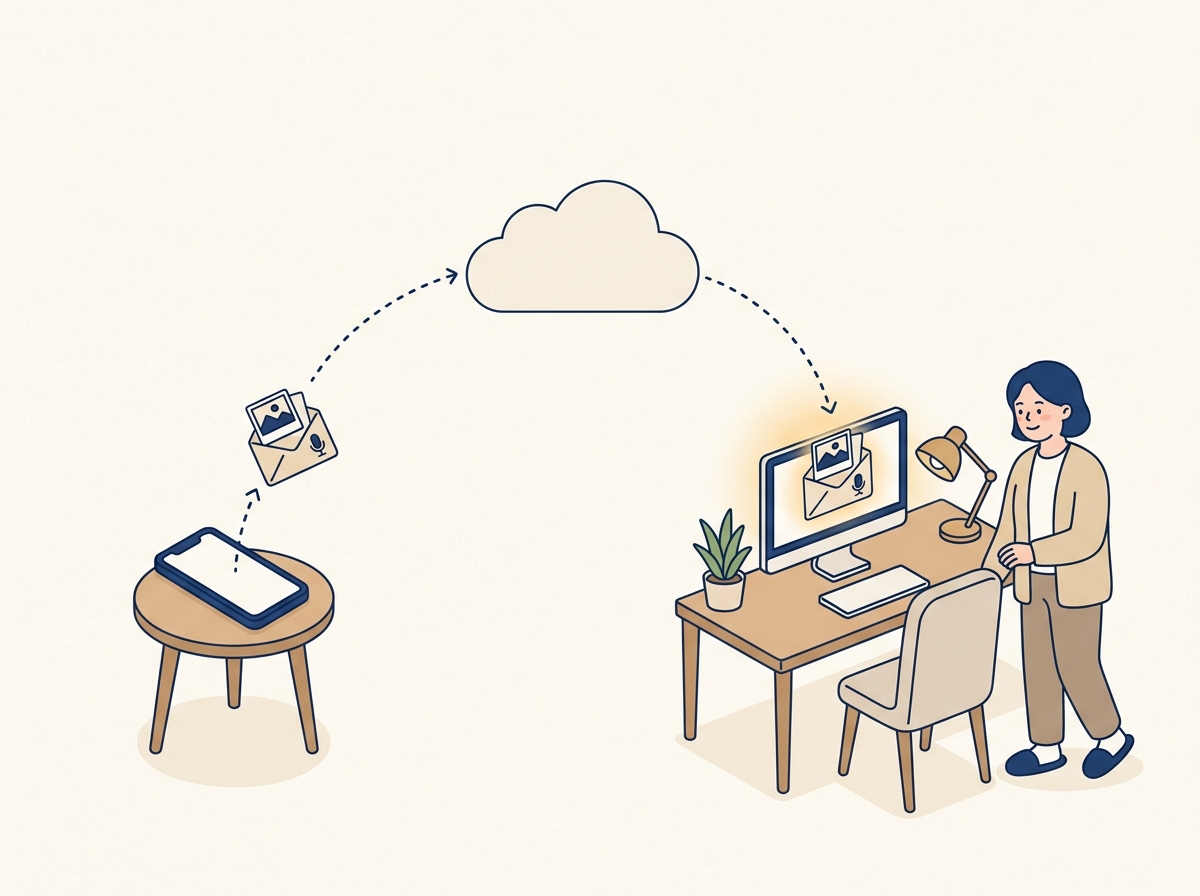
이제부터는 이런 흐름이 자동으로 돌아갑니다 — 폰에서 글감 올리기 → 드라이브 동기화 → PC 앱이 가져와서 초안 생성.
폰에서 글감 만들기 — 오늘의 핵심
- 6
폰 브라우저에서 블로그 글쓰기 도구 열기
폰 브라우저에서 www.one-scout.com에 로그인하고 블로그 글쓰기 도구를 엽니다. 홈 화면에 추가해두면 앱처럼 쓸 수 있어요.
- 7
사진 고르기 → 말하기 → 탭하기
사용법은 세 동작이 전부입니다.
① 사진을 먼저 골라 넣습니다 — 오늘 찍은 사진들을 순서대로.
② 녹음 버튼을 누르고 그냥 말합니다 — “오늘 카라반 샤워실 수리를 했는데요…” 하고 친구한테 설명하듯이.
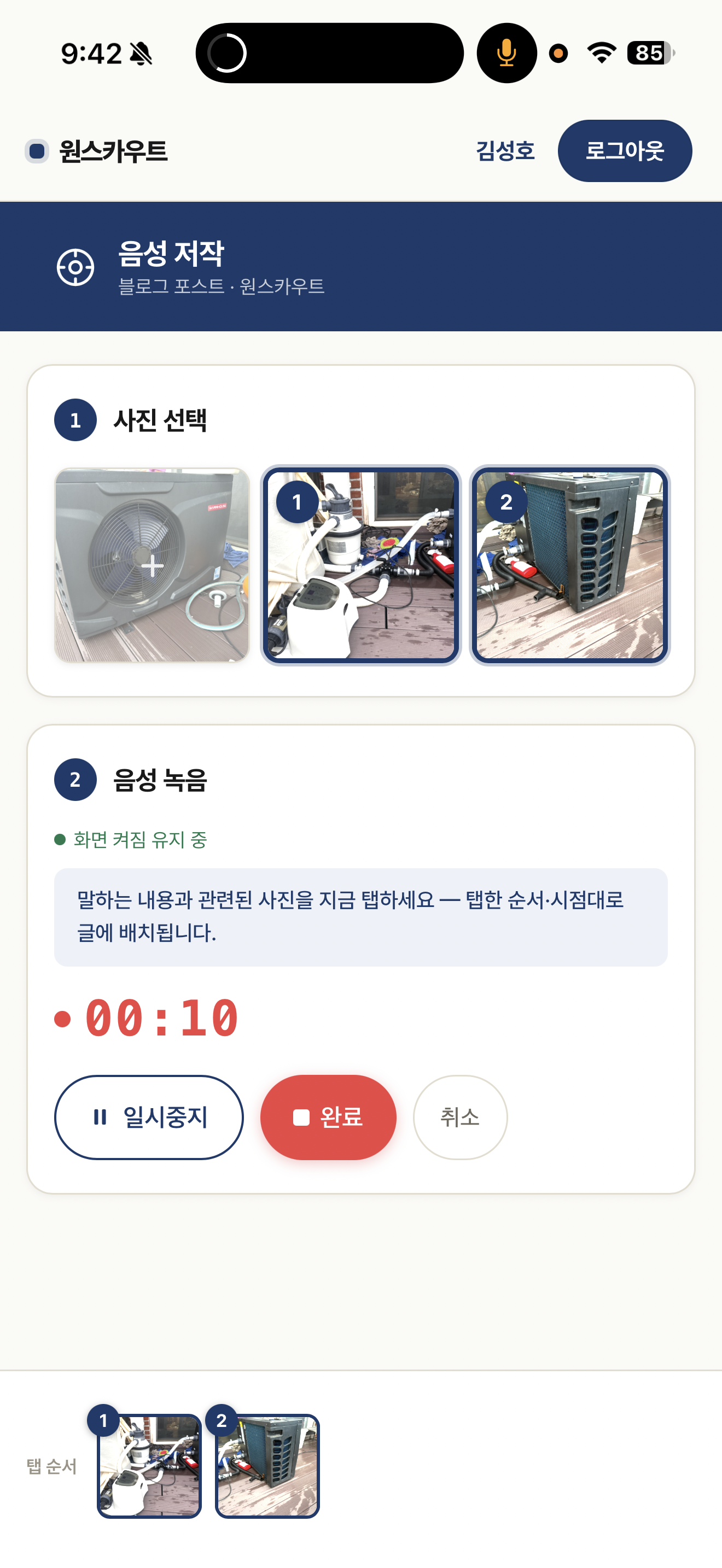
③ 말하다가 그 사진 얘기가 나오면, 그 사진을 톡 탭합니다 — 이게 전부예요. 탭한 순간이 기억됐다가, 나중에 글에서 정확히 그 자리에 사진이 들어갑니다.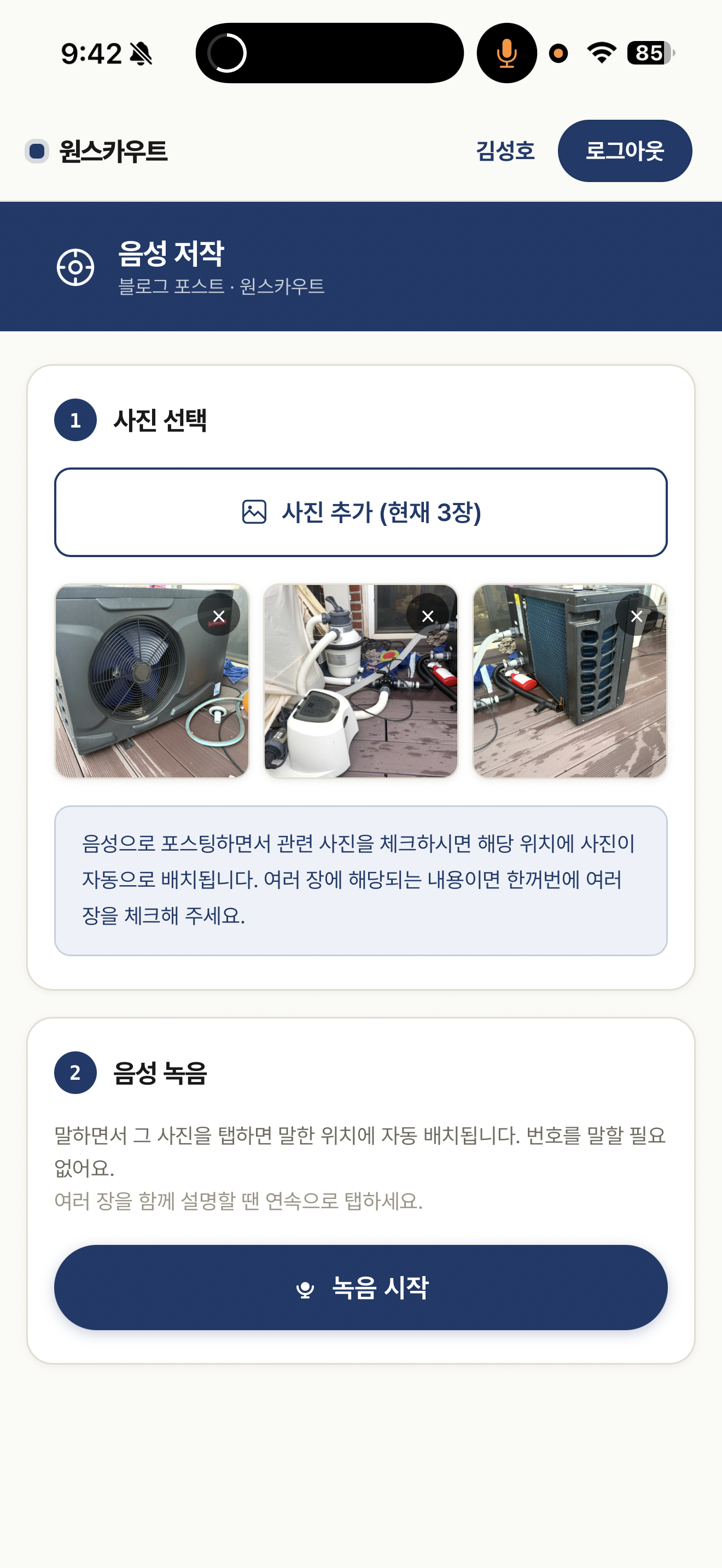
- 8
Google Drive로 올리기
다 말했으면 [Google Drive로 올리기]를 누릅니다. 올라가는 동안 진행률이 표시되고, 완료되면 [새로 작성하기]로 바로 다음 글감을 만들 수 있어요.
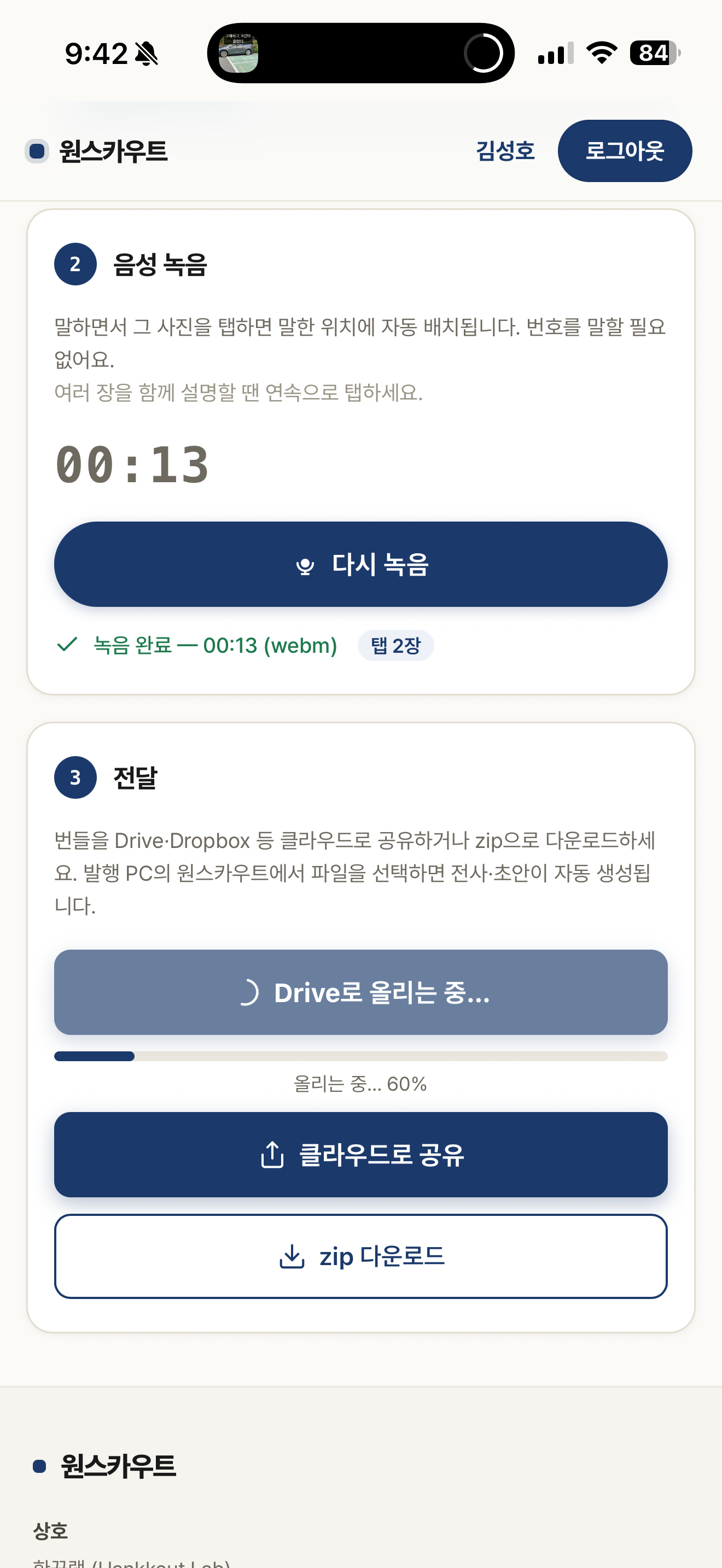 💡중간에 실수로 새로고침해도 걱정 마세요 — 작성하던 녹음과 사진이 저장돼 있다가 “복원할까요?” 하고 물어봅니다.
PC에서 확인 — 글이 도착해 있습니다
- 9
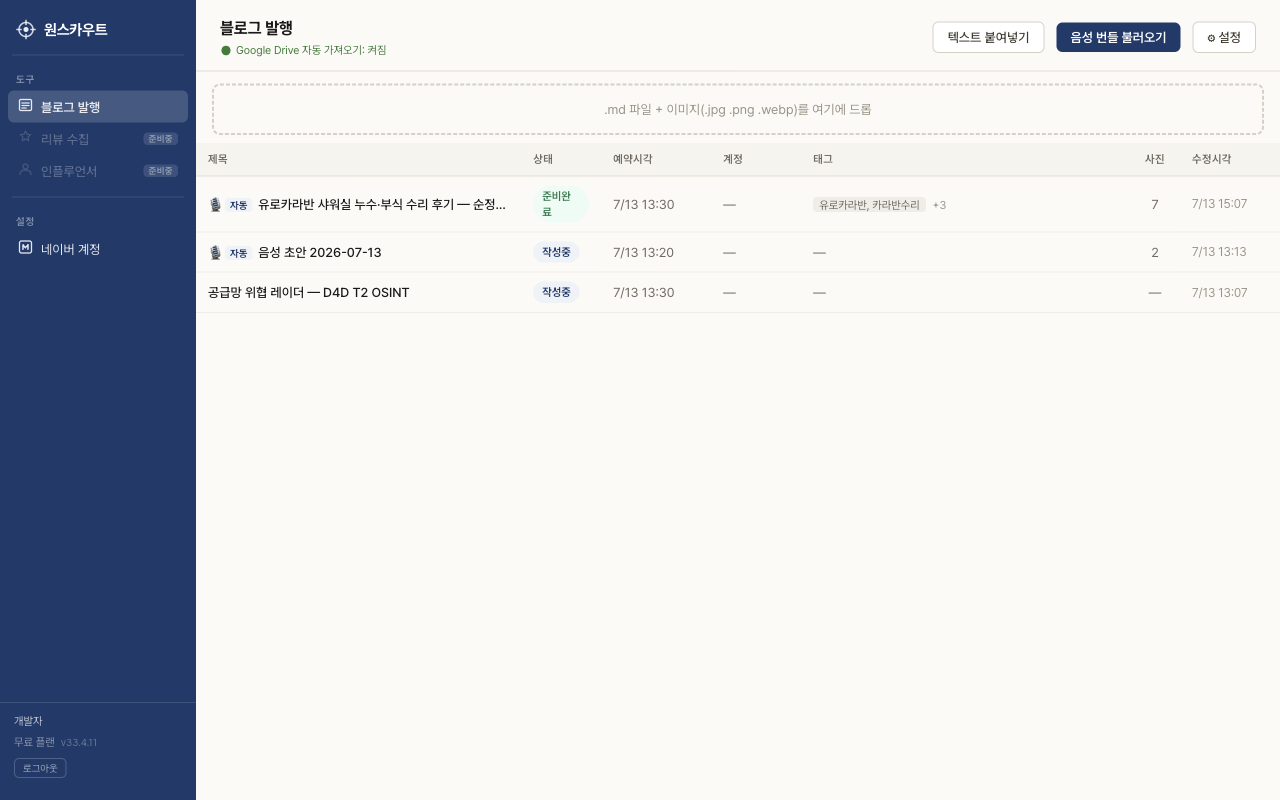
목록에서 초안 확인
PC의 원스카우트를 켜두면(또는 나중에 켜면) 드라이브에 올라온 글감을 알아서 가져와 글로 만들어둡니다. 목록에 이렇게 쌓여요.
- 10
사진 배치 자동 완성
이 과정에서 컴퓨터가 하는 일: 내 음성을 글로 옮기고 → 문단을 정리하고 → 내가 탭했던 순서대로 사진을 본문 속 제자리에 배치합니다.
- 11
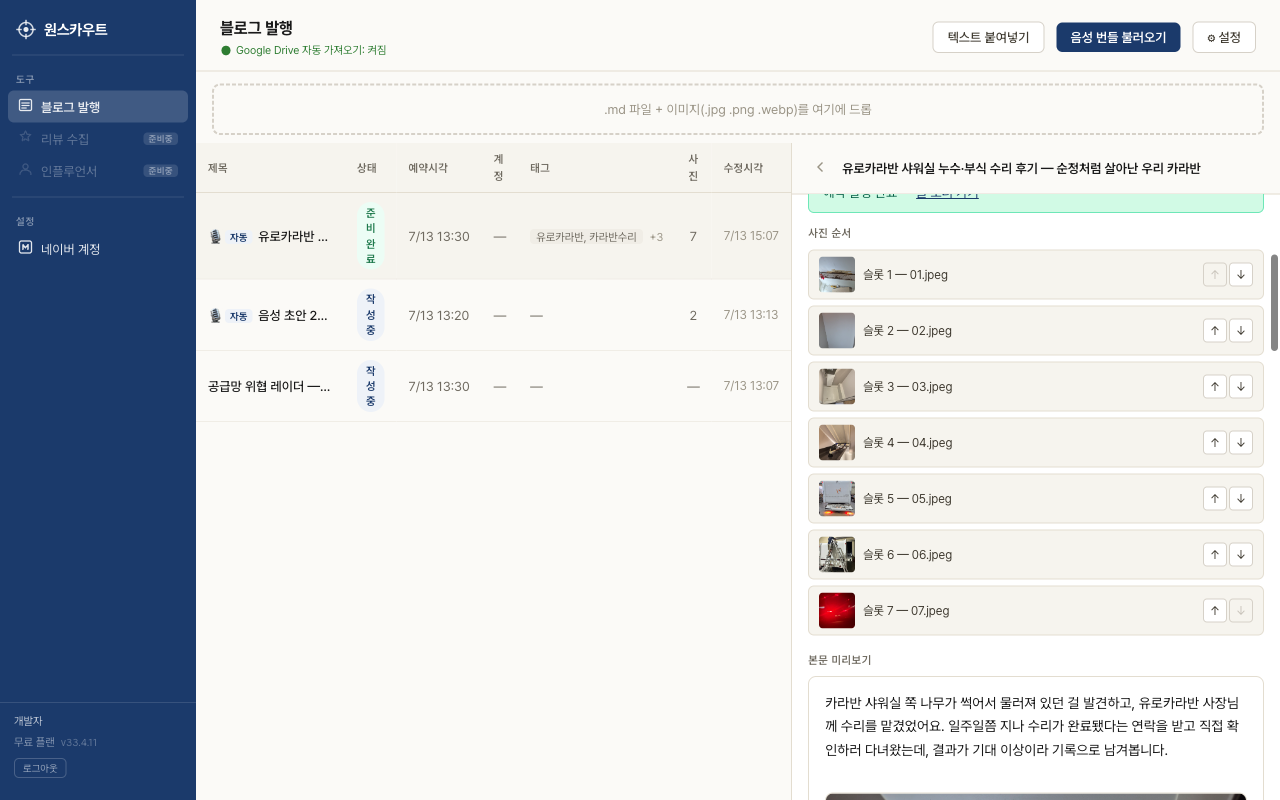
미리보기 & 수정
글을 클릭하면 미리보기가 열립니다. 본문과 사진 배치를 확인하고, 고치고 싶은 부분이 있으면 여기서 수정하면 됩니다.
네이버 예약 발행
- 12
네이버 계정 연결 (최초 1회)
발행 전에 딱 한 번, 왼쪽 메뉴 [네이버 계정]에서 내 네이버 계정으로 로그인해둡니다. 진짜 크롬 창이 열리고, 평소처럼 로그인하면 돼요.
- 13
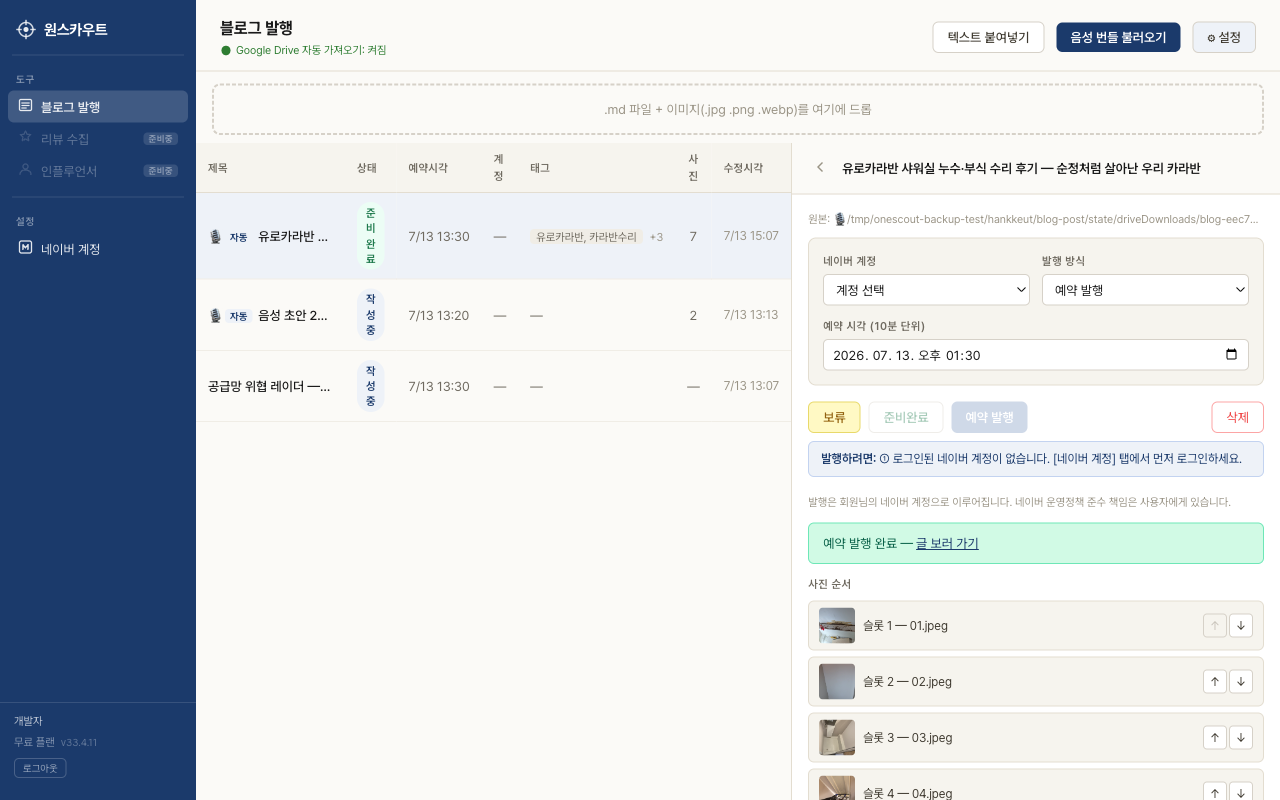
예약 발행 설정
초안 미리보기에서 계정을 고르고, 발행 시각을 정하고, [예약 발행]을 누르면 끝입니다.
 💡예약 발행은 네이버 자체 예약 기능에 맡기기 때문에, 예약을 걸어두면 PC를 꺼도 그 시각에 글이 올라갑니다. 자는 동안 발행되는 거죠.
(선택) AI 보정 켜기
- 14
AI 보정 설정
기본 상태로도 음성이 글로 잘 정리되지만, AI 보정을 켜면 문장을 블로그 글답게 한 번 더 다듬어줍니다. 이건 본인의 AI 키(BYOK)를 쓰는 선택 기능이에요.
[⚙ 설정] → 음성 저작 설정에서:
· Anthropic API 키 또는 OpenAI API 키를 넣으면 그 키로 보정합니다. 쓴 만큼만 과금되고(글 1건에 수십 원 수준), 키는 내 PC에만 저장됩니다.
· Claude Code를 구독 중이라면 키 없이도 됩니다 — LLM 공급자를claude-cli로 선택하면 구독 사용량으로 보정해요.
· 키가 없으면? 보정만 건너뛰고 나머지는 전부 동일하게 동작합니다.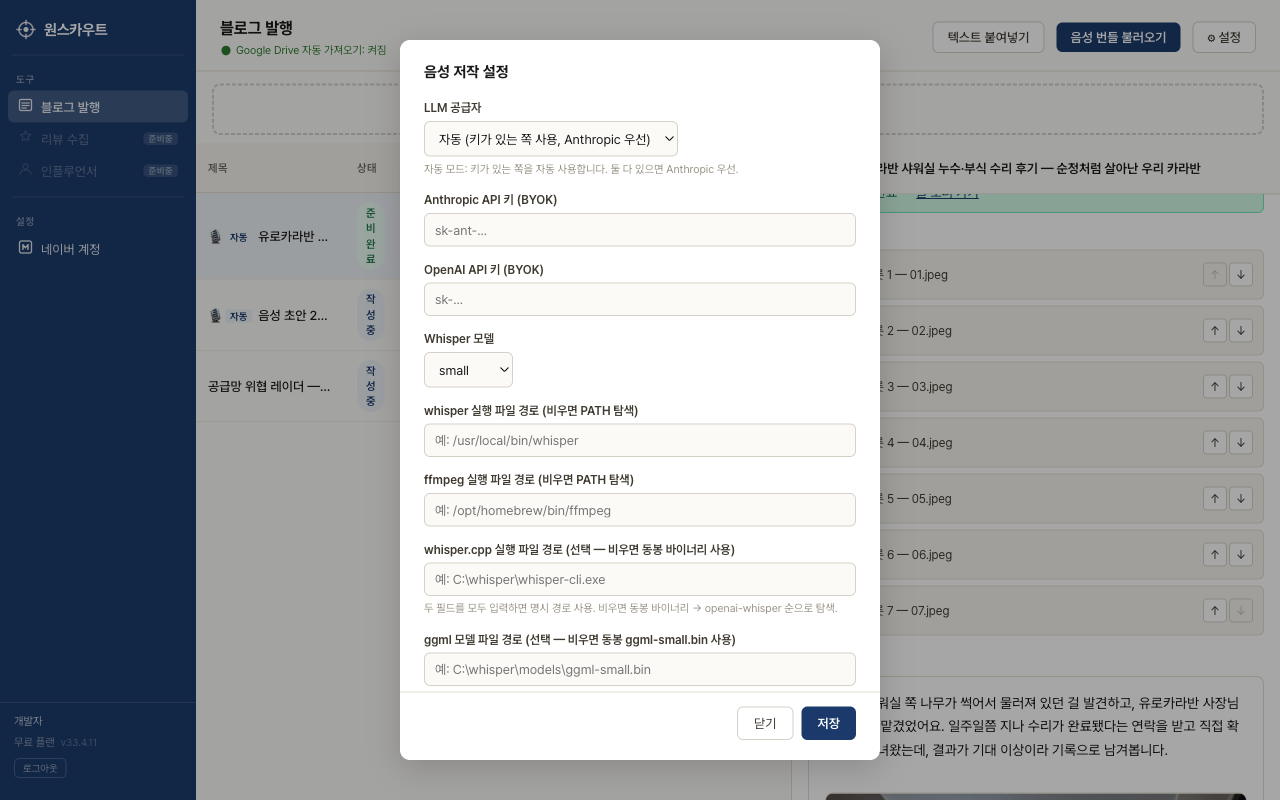
무료로 어디까지?
무료 베타: 3일마다 1회 발행 (네이버 계정 1개 연결) — 베타 기간에는 무료로 제공됩니다. 정식 출시 시 유료 전환 예정이에요.
잘 안 되나요? 카카오톡 채널로 편하게 물어보세요. 👉 카카오톡 채널 문의